Zed 的新面板系统
Zed 的面板系统已经过重新设计,以提供更强的定制性和灵活性。此前,Zed 的项目面板固定在应用程序的左侧,而之前被称为“dock”(终端标签所在的位置)则可以放置在应用程序的右侧、底部,或在模态窗口中打开。从 v0.88.0 开始,Zed 现在有三个 dock:左侧 dock、右侧 dock 和底部 dock。项目面板可以放置在左侧或右侧 dock 中,而现在被称为“终端面板”则可以放置在任何 dock 中。
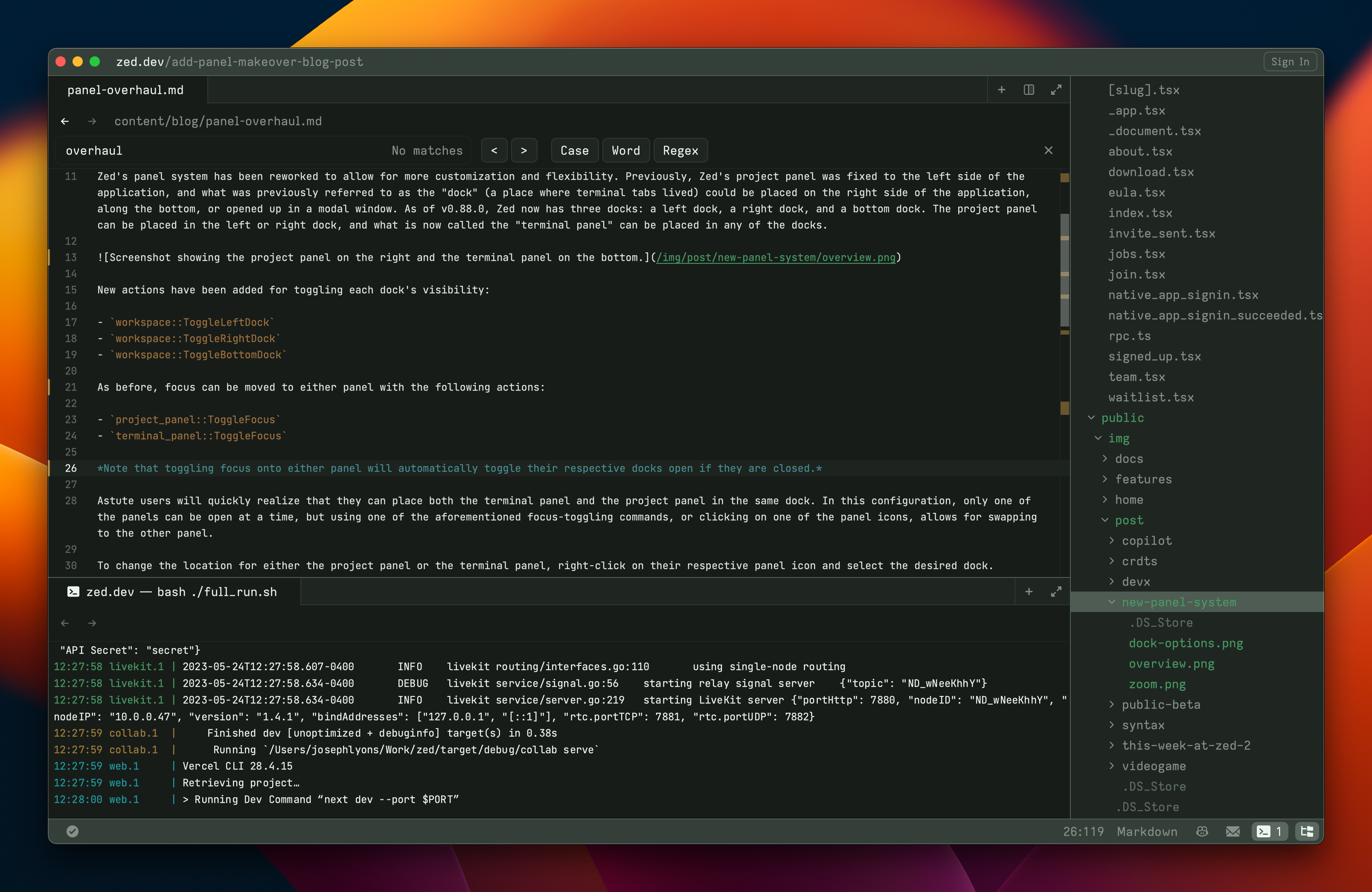
新增了用于切换每个 dock 可见性的操作
workspace::ToggleLeftDockworkspace::ToggleRightDockworkspace::ToggleBottomDock
与以前一样,可以通过以下操作将焦点移动到任一面板
project_panel::ToggleFocusterminal_panel::ToggleFocus
请注意,如果任一面板处于关闭状态,切换焦点到该面板将自动打开其对应的 dock。
敏锐的用户会很快意识到他们可以将终端面板和项目面板放置在同一个 dock 中。在这种配置下,一次只能打开一个面板,但使用上述焦点切换命令之一,或单击面板图标之一,可以切换到另一个面板。
要更改项目面板或终端面板的位置,请右键单击其对应的面板图标并选择所需的 dock。
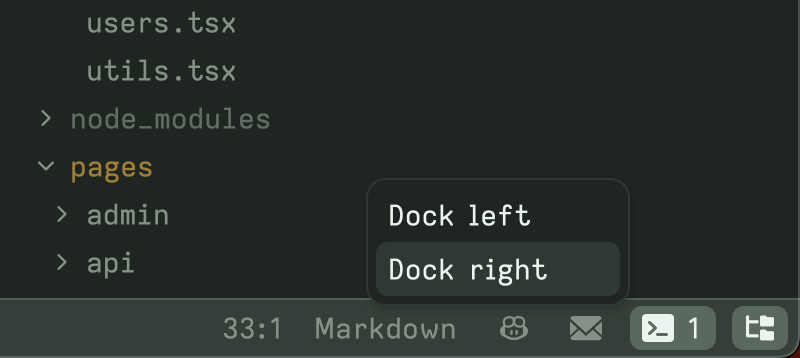
这样做会自动更新 settings.json 中的相关设置。
"project_panel": {
  "dock": "right"
},
"terminal": {
  "dock": "bottom"
}
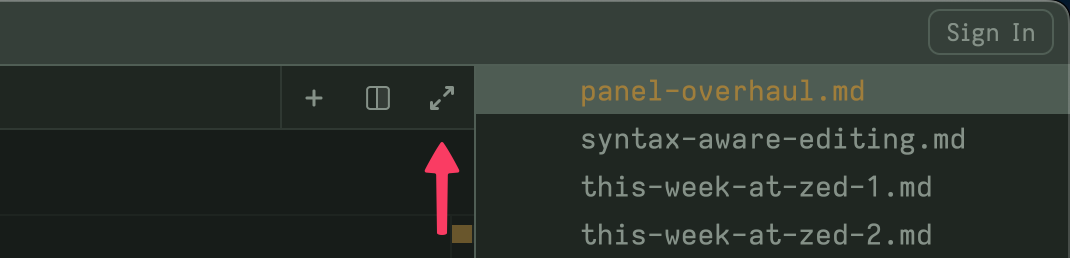
最后,我们添加了 workspace::ToggleZoom。在 Zed 的早期版本中,终端 dock 有一个名为 expanded 的锚定模式,当 dock 获得焦点时,它会在全屏模态窗口中打开。此功能现在称为“缩放”,除了包含终端面板的 dock 之外,现在还适用于窗格。
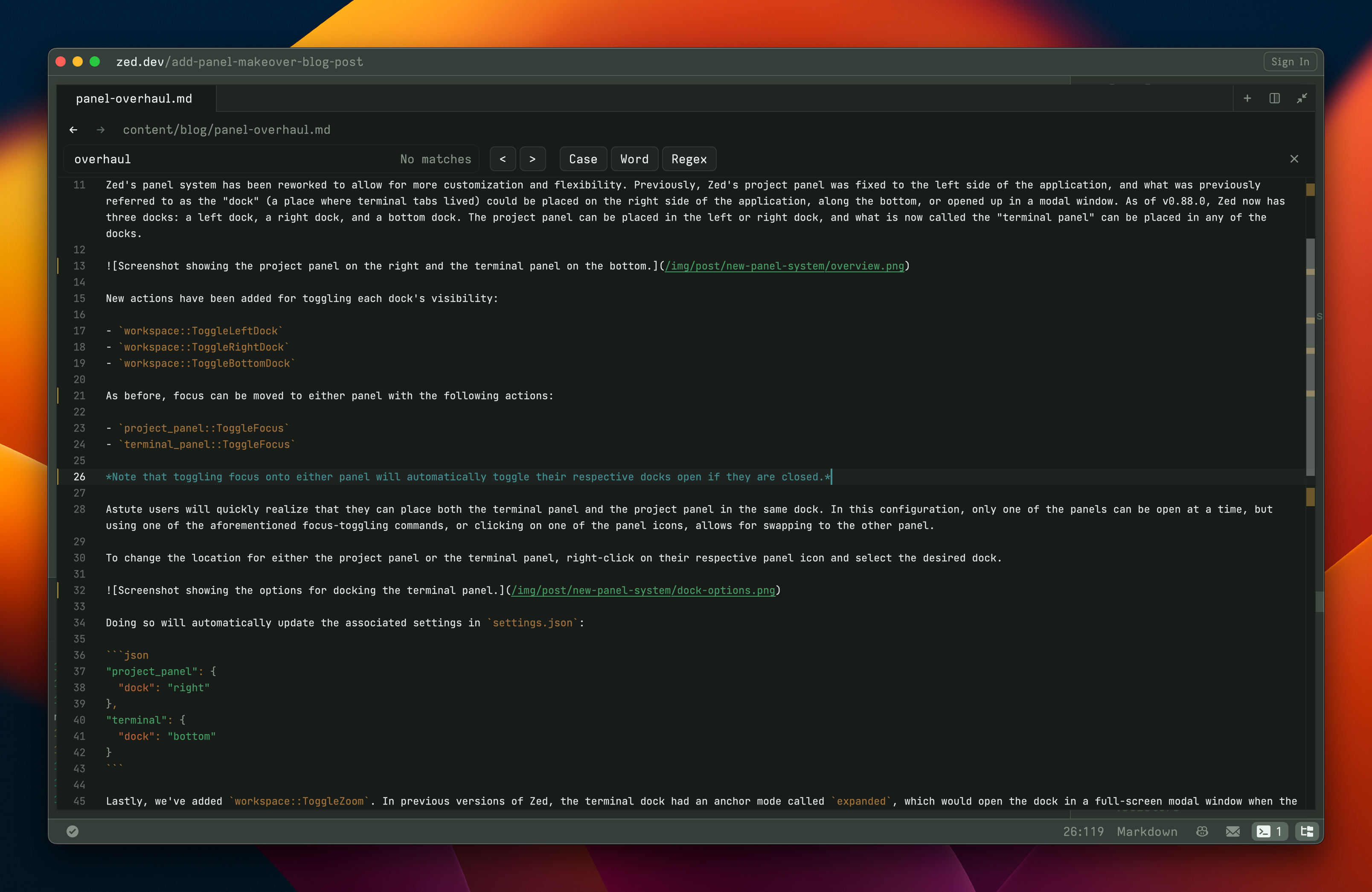
可以通过命令面板或单击选项卡栏中的缩放图标来激活缩放。
🚨 突破性更改和惊喜 🚨
keymap.json
dock::FocusDock和dock::HideDock已被移除workspace::ToggleLeftSidebar已被移除
settings.json
default_dock_anchor已被移除
终端面板
- 终端面板不再能容纳非终端选项卡
工作区恢复
- 工作区(打开的编辑器、面板等)在 v0.88.0 中无法正确恢复。更新后,恢复应正常工作。